Hantera bilder
När det gäller hantering av bilder i Umbraco, finns det några viktiga punkter att notera:
Bildformat:
För bästa resultat rekommenderas JPEG-formatet för webb, både på webbsidan och i automatiskt genererade PDF-dokument. För högupplösta bilder som förminskas ned i upplösning kan JPEG-formatet användas.
Bildstorlek:
Det är viktigt att anpassa bildstorleken innan du laddar upp en bild. Du bör justera storleken i program som Photoshop eller liknande för att få en snygg presentation. Undvik att ladda upp bilder med för hög upplösning. Förminska bilder med hjälp av bildförminskningsverktyg som Photoshop eller gratisprogram som TinyPNG innan uppladdning.
Infoga bilder i rapporten
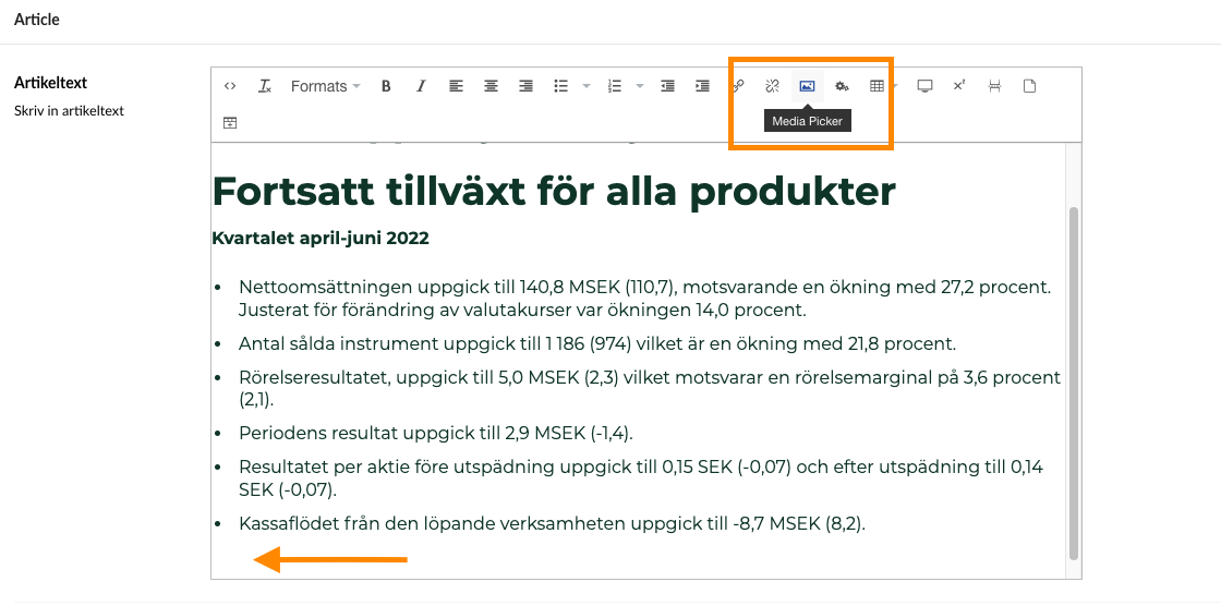
Du kan infoga bilder direkt i textfältet i Umbraco. Innan du lägger till en bild, se till att den redan är uppladdad i mediebiblioteket (se avsnittet "Mediebibliotek").
- Gå till "Content" och navigera till det avsnitt där du vill infoga en bild.
- Placera markören där du vill ha bilden.
- Klicka på "Media Picker" -ikonen.
- Välj rätt mapp i mediebiblioteket och klicka på uppladdningsknappen. Välj sedan bilden i mediebiblioteket för att infoga den i texten.
-
I rutan som kommer upp visas mediebiblioteket där du redan har laddat upp bilden.
Välj rätt mapp i mediebiblioteket och klicka på uppladdningsknappen. Välj sedan i bilden i mediebiblioteket för att infoga den i texten.
- Klicka på "Save and replace" för att spara ändringarna. Bilden kommer att visas i PDF-dokumentet precis som den är infogad i texten.
Bild i högerspalt
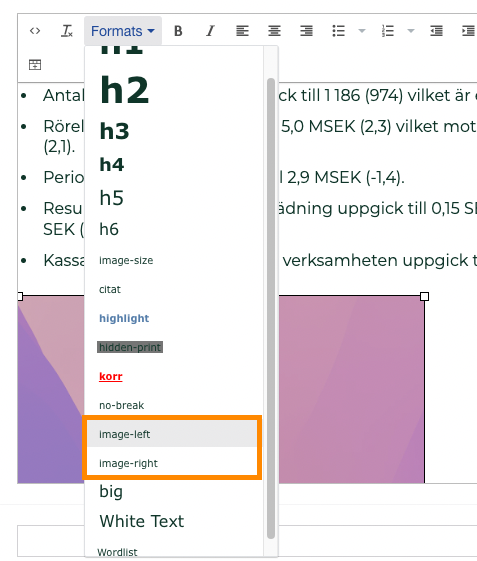
Om du vill justera bilden till höger eller vänster, markera bilden i content och välj lämpligt format som "Bild höger" eller "Bild vänster". Detta kan användas till exempel för VD-bilder.
Använda lightbox
Lightbox-funktionen gör att det går till att klicka på bilden för att visa den i en större version på skärmen. (Du kan testa genom att klicka på bilden nedan för att se hur det fungerar).
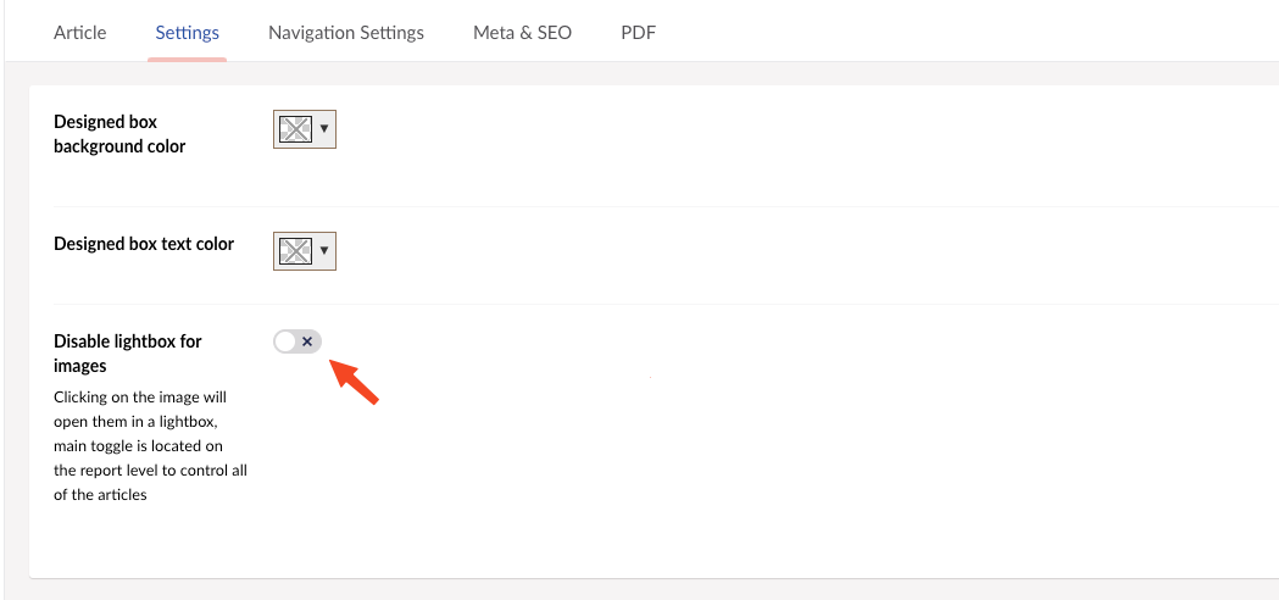
Standardmässigt är Lightbox-funktionen aktiverad, men du kan stänga av den genom att klicka på "disable Lightbox for images".
Använda designad box
För att använda funktionen för designad box klicka på ikonen längst till höger.
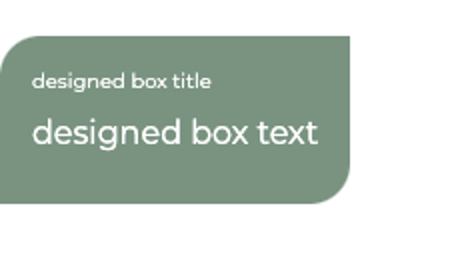

För att ändra färgen på bakgrunden eller texten i boxen:
- Gå till settings som du hittar längst upp.
-
Här kan du välja färg för både text och bakgrund för boxen.
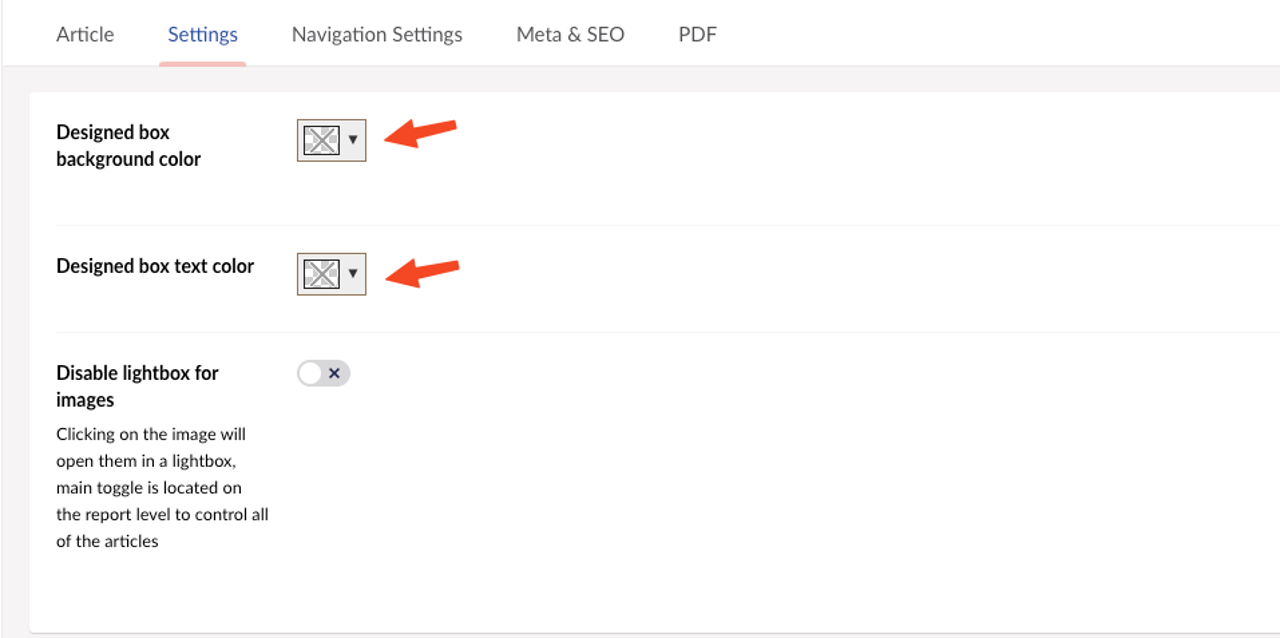
3. Välj den önskade färgen för antingen bakgrunden eller texten genom att klicka på färgpaletten eller genom att ange en färgkod.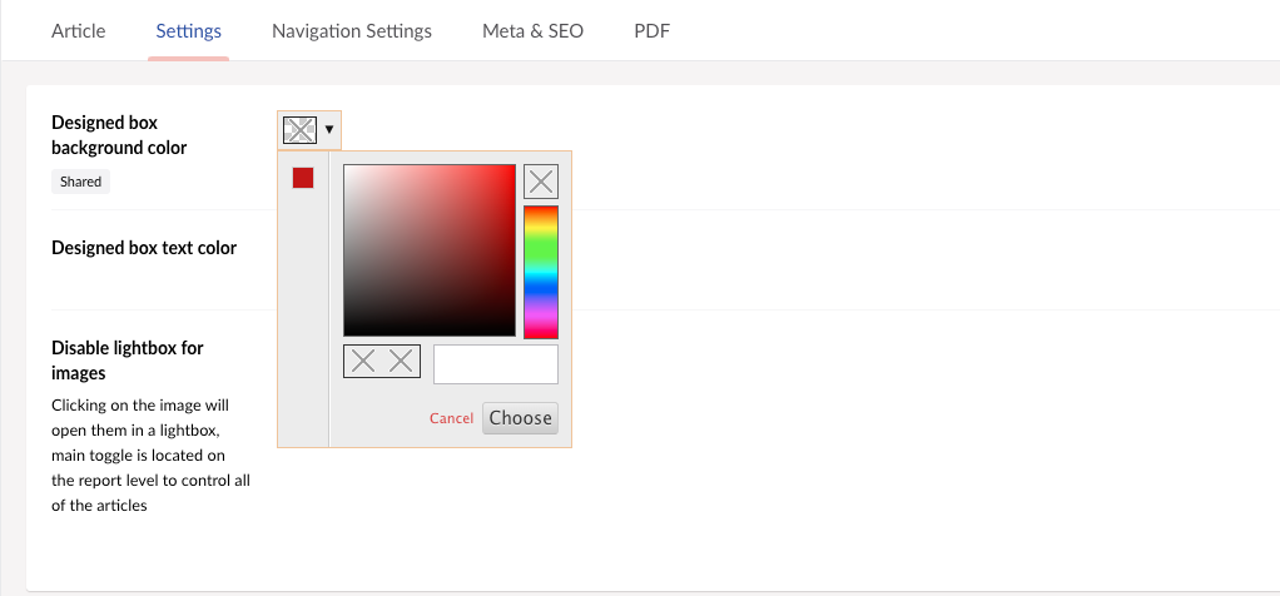
4. När du har valt önskad färg, spara inställningarna. Nu kommer bakgrunden eller texten i boxen att ändras enligt ditt val.