Redigera innehåll
Redigera text på en existerande sida
För att redigera innehållet på en befintlig sida i redigeringsläget, följ dessa steg:

-
Navigera till "Content".
-
Klicka dig fram till sidan du vill redigera i innehållspanelens trädstruktur. Klicka på sidans rubrik för att välja den. Om sidan har undersidor, klicka på den lilla triangelpilen framför sidrubriken för att visa undersidorna.
-
Gör de önskade ändringarna i sidans innehållsfält till höger. Du kan ändra text, lägga till bilder, tabeller eller annat innehåll.
-
När du är nöjd med ändringarna, klicka på "Spara och ersätt" för att spara ändringarna.
- Klicka på "Preview" för att se en förhandsgranskning av hur sidan kommer att se ut på webbplatsen. Välj önskad språkversion (svenska eller engelska) för att öppna sidan i en ny flik. Om det är första gången du förhandsgranskar kan det krävas att du loggar in igen med samma inloggningsuppgifter som för Onlinereports.
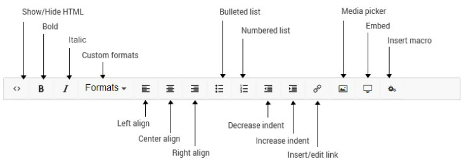
Översikt Editorknappar i Content
Återställa innehåll
Genom att använda rollback-funktionen kan du behålla och återställa tidigare sparade och publicerade innehåll om det behövs. Det ger dig flexibilitet och möjlighet att återgå till en tidigare version av sidan om det behövs.
Om du behöver återställa tidigare versioner av sidor, kan du använda rollback-funktionen. Följ dessa steg:
-
Leta efter informationsikonen, vanligtvis i form av ett "i" , och klicka på den.
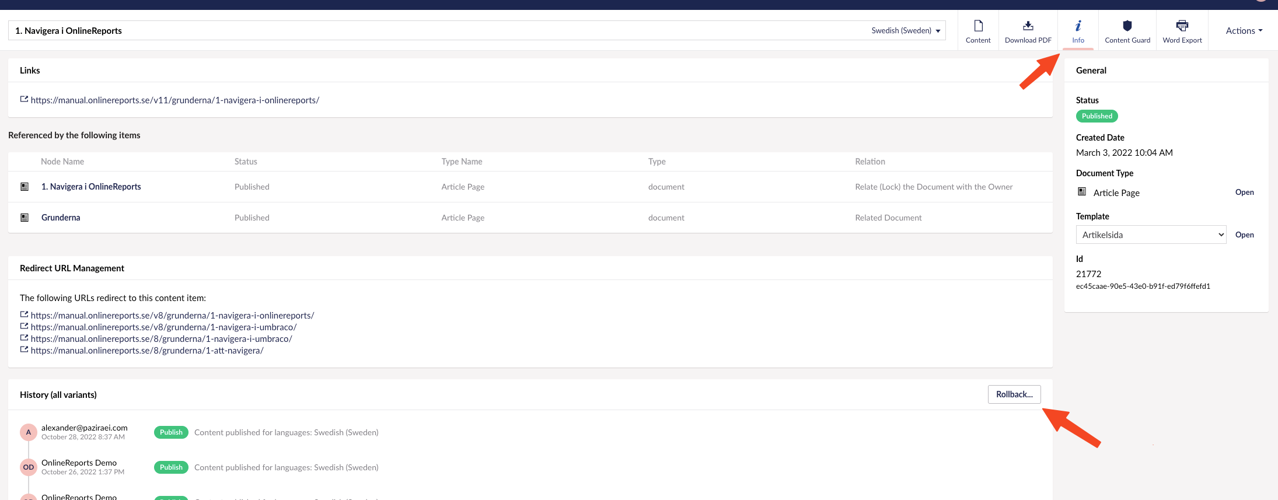
2. Klicka på "Rollback" i mitten av sidan. I den resulterande rutan visas de tidigare sparade och publicerade versionerna av sidan.
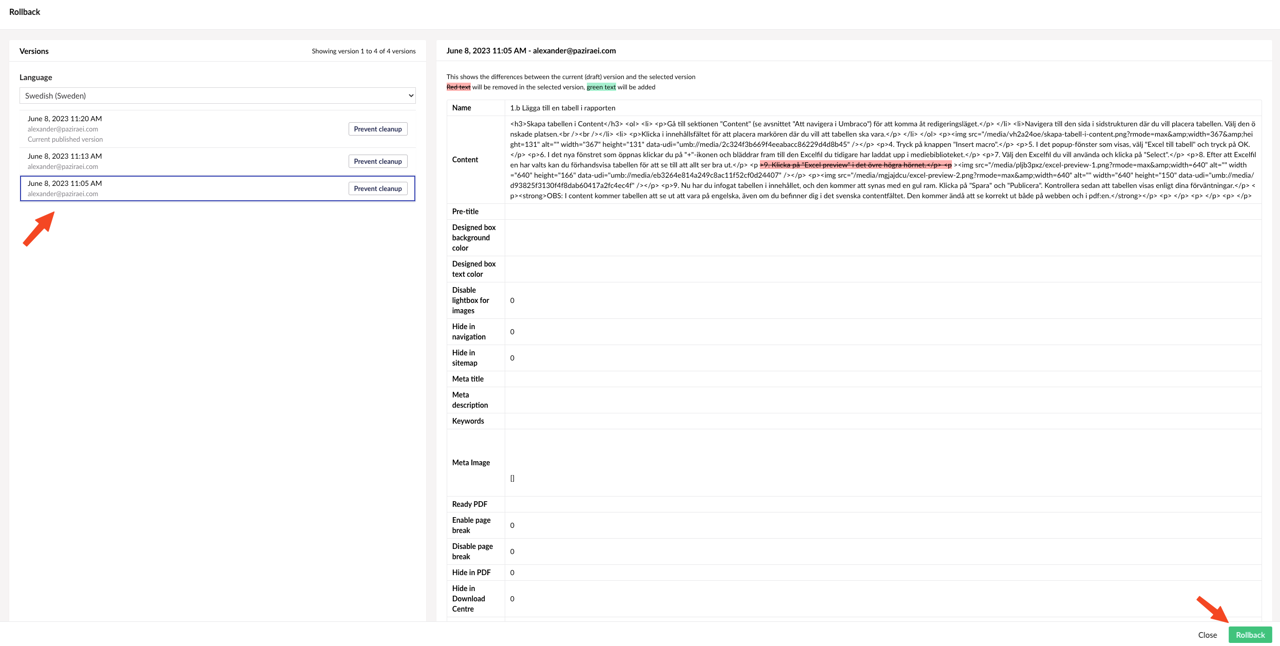
3. Jämför skillnaderna. Klicka på en tidigare version för att jämföra dess innehåll med den aktuella versionen. Du kan se skillnaderna mellan versionerna för att bedöma vilken som passar bäst.
4. När du har valt den önskade tidigare versionen klickar du på "Rollback" i det nedre högra hörnet för att återställa sidan till den valda versionen.
Tips
- Om inklistrad text inte beter sig som förväntat kan du rensa bort formateringen genom att först klistra in texten i textredigeraren eller använda "Klistra in special"-funktionen i Word. Klistra sedan in texten i contentfältet och gör önskade formateringar direkt i Umbraco.
- Bildtexter i webbårsredovisningen kräver att du lägger till texten i bilden med hjälp av ett bildredigeringsprogram. Funktionen för automatiskt sammanhängande bildtext finns inte för närvarande. (Observera att bildtext för klickbara bilder i högermarginalen finns som funktion.)