Hantera innehållsstrukturen
Skapa, spara och publicera en sida
-
Gå till Content Navigera till "Content".
-
Välj rätt placering för den nya sidan hovra över rubriken för den sida där den nya sidan ska ligga under. Klicka på de tre punkterna bredvid rubriken och välj sedan "Create" från kontextmenyn. Du har flera olika sidtyper att välja mellan:
- Rapport: Skapa en ny rapport genom att hovra över kundsidan och skapa därefter sidor under rapporten för att bygga upp trädstrukturen.
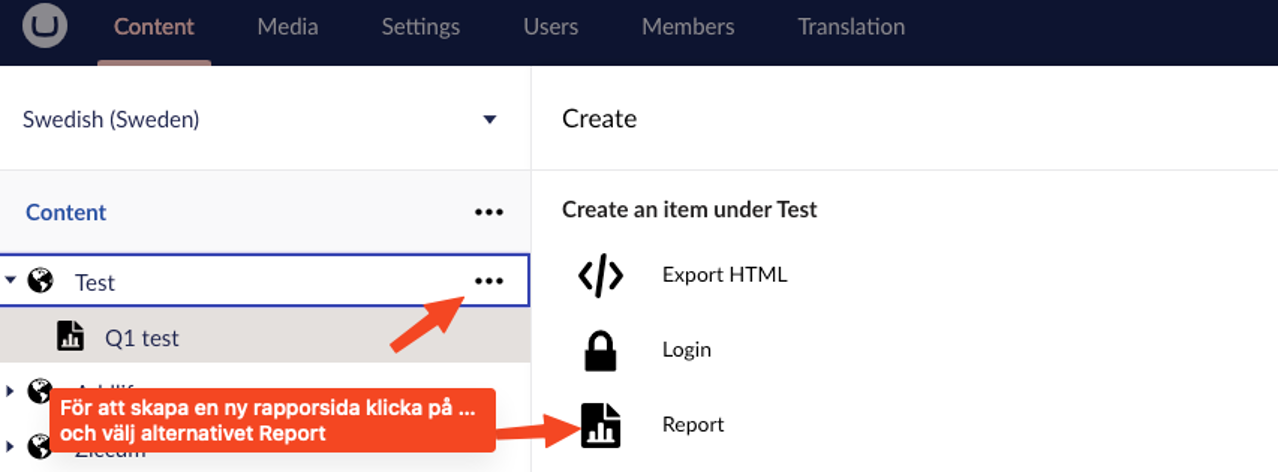
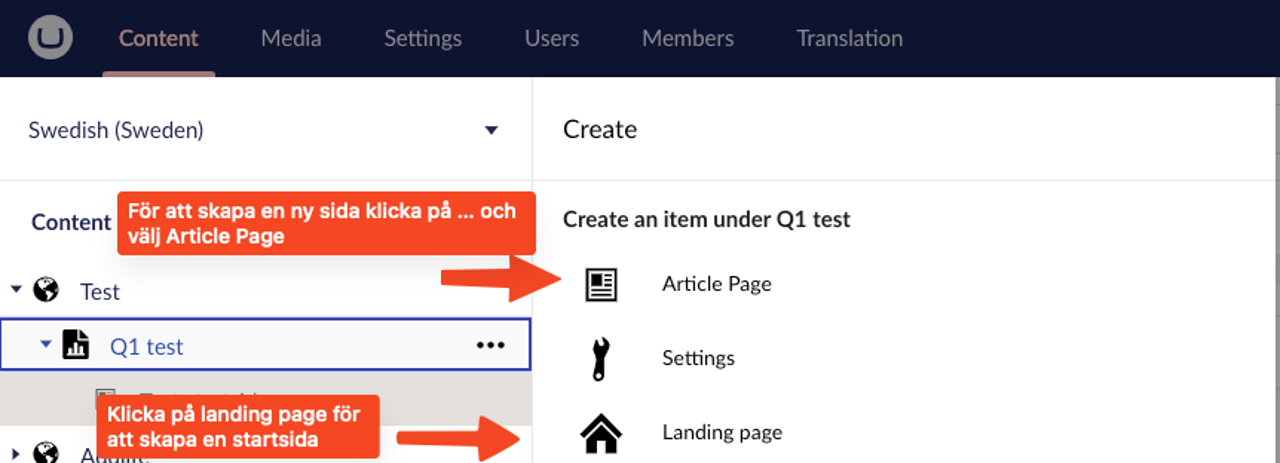
- Startsida: Lägg upp en startsida under rapporten. Det finns bara en startsida per rapport.
- Artikelsida: Använd denna sida främst för att bygga din OnlineReport under rapporten.
- Dynamisk graf: Lägg upp denna sida under den sida där du vill ha en dynamisk graf. Grafen måste också läggas upp som ett macro i textfältet. Det finns olika typer av grafer att välja mellan, till exempel cirkelgraf, areagraf, bargraf, linjegraf osv. (Mer detaljerade instruktioner finns senare i dokumentet.)
- Not huvudsida: Skapa först en "Not huvudsida" och därefter en "Notsida" under mappen "Not huvudsida". Observera att noter inte är artikelsidor.
- Styrelsemedlem: Lägg upp denna sida under den sida där du presenterar styrelse eller ledning. En separat sida behövs för varje styrelsemedlem. För att allt ska fungera korrekt måste du koppla en bild från mediebiblioteket till styrelsemedlemssidan.
-
Lägg till innehåll på sidan Fyll sidan med innehåll, till exempel text, bilder eller tabeller. (Se respektive avsnitt för mer information.)
-
Spara och publicera sidan när du är nöjd med ändringarna, klicka på "Save and Publish" för att spara och publicera sidan.
-
Förhandsgranska sidan Klicka på "Preview" för att se en förhandsgranskning av hur sidan kommer att se ut på webbplatsen. Välj önskad språkversion (svenska eller engelska) för att öppna sidan i en ny flik. Om det är första gången du förhandsgranskar kan det krävas att du loggar in igen med samma inloggningsuppgifter som för Onlinereports.
Ändra sidordning
Sidorna i OnlineReports sorteras enligt systemets standard. Vanligen hamnar den senast skapade sidan nederst i trädstrukturen. Du kan enkelt ändra sidordningen på innehållssidorna genom att använda sorteringsfunktionen:
-
Högerklicka på föräldrasidan (huvudmappen) som innehåller de sidor du vill sortera.
-
Välj "Sort" i den meny som visas efter högerklickningen.
-
Dra och släpp sidorna i den önskade ordningen. Du kan också klicka på rubrikerna för "Name" eller "Creation date" för att sortera sidorna i bokstavsordning eller efter skapelsedatum. Om du klickar en gång till på kolumnrubriken, sorteras sidorna i omvänd ordning.
-
Klicka på "Save" för att spara de nya ändringarna i sidordningen.
Flytta en sida
Du kan flytta sidor mellan olika delar i sidstrukturen genom att använda flytta-funktionen.
-
Högerklicka på den sida i sidstrukturen som du vill flytta.
-
Välj "Move" bland alternativen som visas efter högerklickningen.
-
Välj den föräldrasida (mapp) där du vill placera sidan under.
-
Klicka på "OK" för att bekräfta flyttningen av sidan till den valda föräldrasidan.