Att ändra data i en existerande graf
-
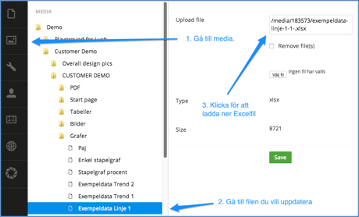
Gå till mediebiblioteket.
-
Klicka på den länken för att ladda ned Excelfilen.
-
Navigera till filen som du vill uppdatera (dvs den Excelfil som är kopplad till din graf). Du expanderar en mapp genom att klicka på den blå trekanten bredvid mappen. Markera den filmapp som ska uppdateras.
-
Lägg in nya siffror och ev ny text i excelfilen, spara filen på ett ställe där du vet att du kan hitta den.
-
Gå tillbaka till mediebiblioteket, kontrollera att du är i rätt mapp
-
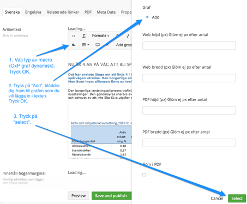
Klicka på ”välj fil”, leta upp den fil som du just uppdaterade,
-
Spara.
Nu kan du gå till förhandsgranskningen och uppdatera. Grafen bör nu vara uppdaterad med din nya data.
Ändra storlek existerande graf
För att ändra storlek på grafen:
-
Gå in i content, leta reda på sidan där grafen ligger inlagd i texten.
-
Klicka en gång på grafen som ska ändras. (Grafen är en ruta som är markerad med gul ram och med texten Grafbild.)
-
Klicka sedan på macro-knappen.

-
I rutan som kommer upp kan du ange önskade pixelstorlekar för grafen.
-
När du är nöjd med ändringen, tryck "Save and preview" för att förhandsgranska. Om det ser bra ut, kan du trycka "Save and publish".
Placera två grafer bredvid varandra
-
Lägg in en graftabell i content (med infoga graftabell-knappen

-
Infoga ett grafmacro i varje cell av tabellen.
-
Högerklicka på tabellen, minska bredd och höjd på tabellen till noll.
-
Spara och publicera. De två grafbilderna kommer på så sätt upp parallellt med varandra.
Ändra max/minimivärde och tick intervall på grafer
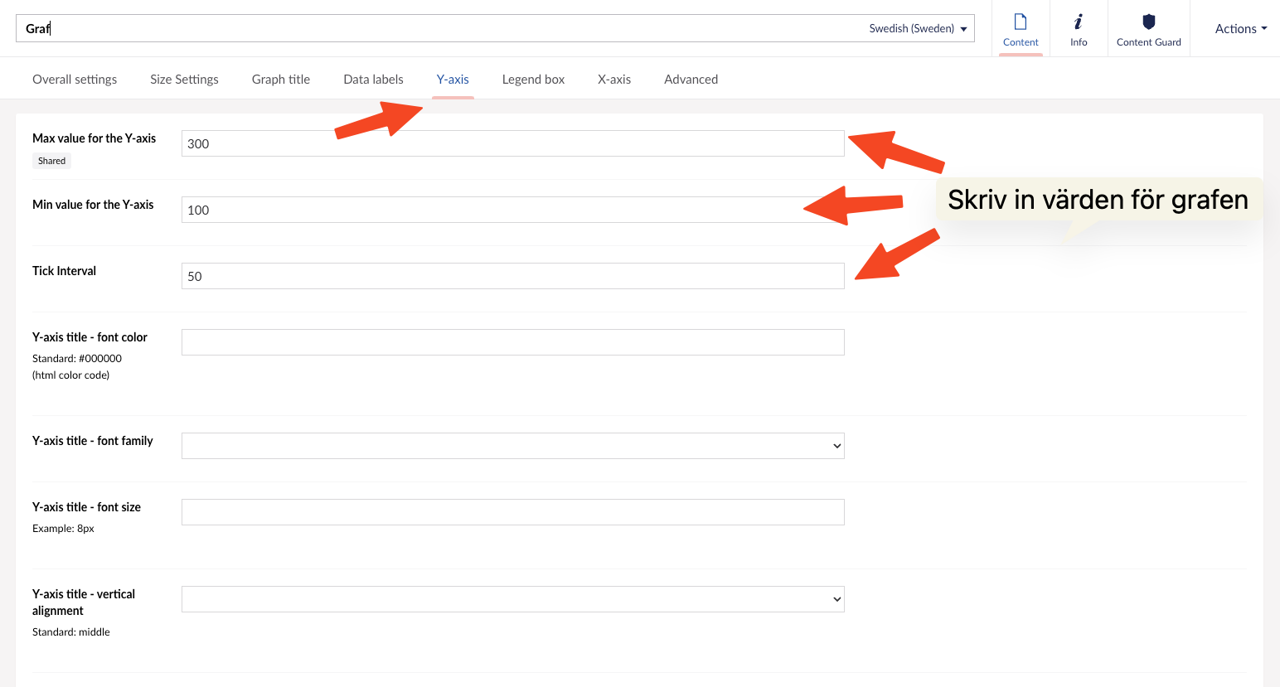
- Gå till grafen som ska ändras.
- Klicka på Y-axis
- Skriv in värden för grafen.