Att uppdatera en befintlig Exceltabell
A. Ladda ned Excelfilen som tabellen hämtar data från
-
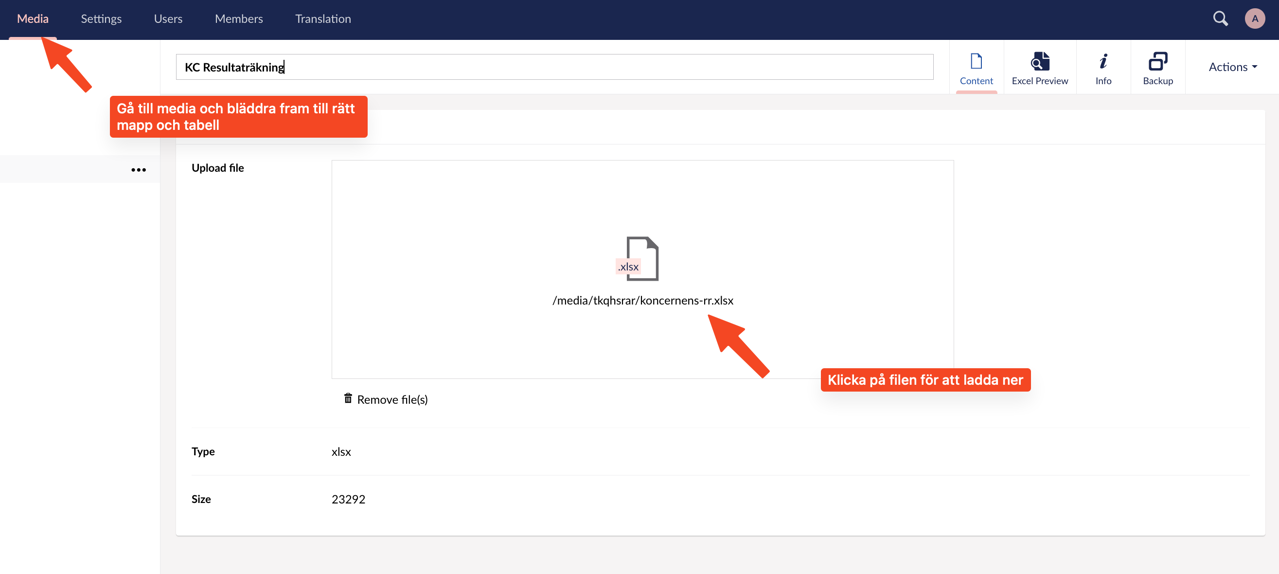
Logga in i Umbraco och gå till Media (mediebiblioteket, se avsnittet "Att navigera i Umbraco").
-
Navigera till den tabell du vill uppdatera.
-
Klicka på nedladdningsikonen för att ladda ner filen. Spara filen på lämplig plats på din dator, till exempel i mappen "Downloads".
B. Redigera tabellen i Excel
-
Öppna Excelfilen och gör önskade ändringar. Spara filen. Om du behöver justera formateringen av tabellen, se instruktionerna i föregående avsnitt.
Några tips:
- Eftersom den engelska fliken läser in siffror från den svenska, behöver du bara ändra siffror på ett ställe.
- Om du lägger till en rad i tabellen, se till att du lägger till den på samtliga flikar!
3. Ladda upp den ändrade filen
VIKTIGT: Kontrollera att du befinner dig på rätt plats i mediebiblioteket innan du laddar upp den redigerade filen. Detta för att undvika att oavsiktligt spara över en annan fil.
4. Klicka på "Välj fil" och leta upp Excelfilen som du har redigerat.
5. Spara filen! Nu är filen uppladdad och tabellen bör ha uppdaterats automatiskt. Det är dock viktigt att förhandsgranska för att kontrollera att allt är som det ska.
C. Förhandsvisa Excelfiler
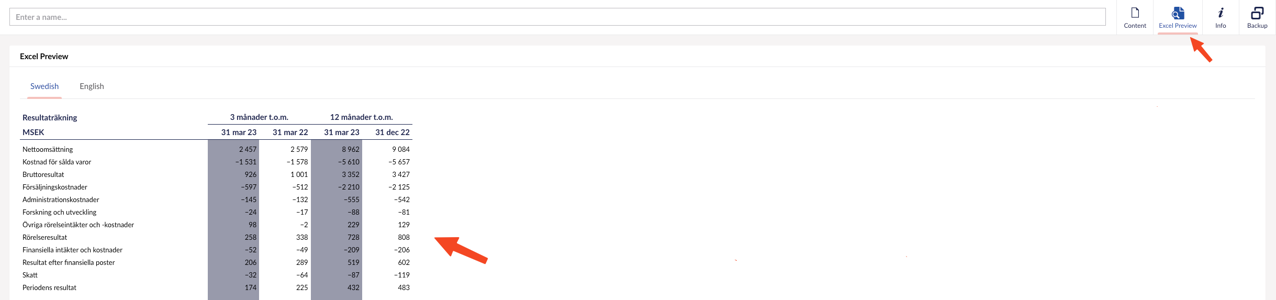
När en ny fil har laddats upp går det att förhandsvisa tabellen.
- Ladda upp och välj Excelfil.
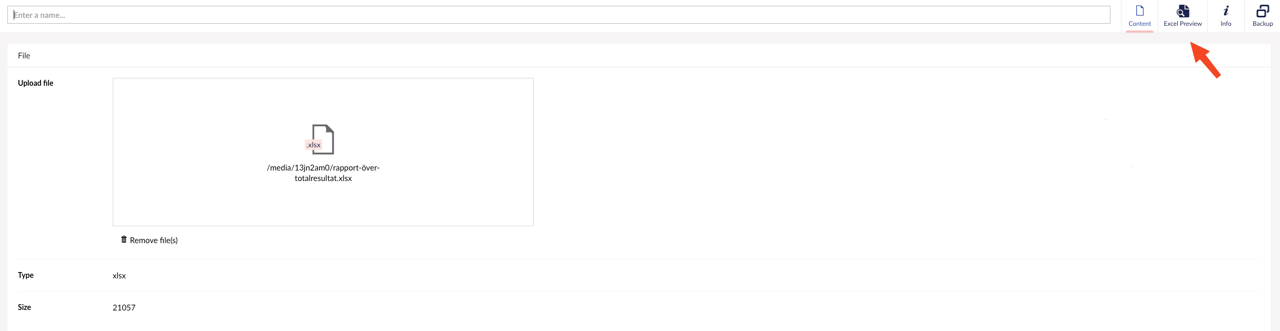
2. Klicka på "Excel preview" i det övre högra hörnet för att förhandsvisa.