Lägga till en tabell i Content
Följ dessa steg för att lägga till en tabell i Content:
-
Gå till sektionen "Content" (se avsnittet "Att navigera i Umbraco") för att komma till redigeringsläget.
-
Navigera till den sida i sidstrukturen där du vill placera tabellen. Välj den önskade platsen.
-
Klicka i innehållsfältet där du vill ha tabellen.
-
Tryck på knappen "Insert macro".
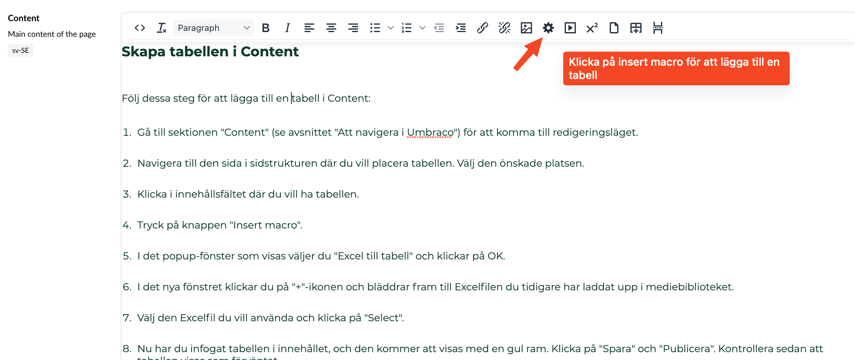
-
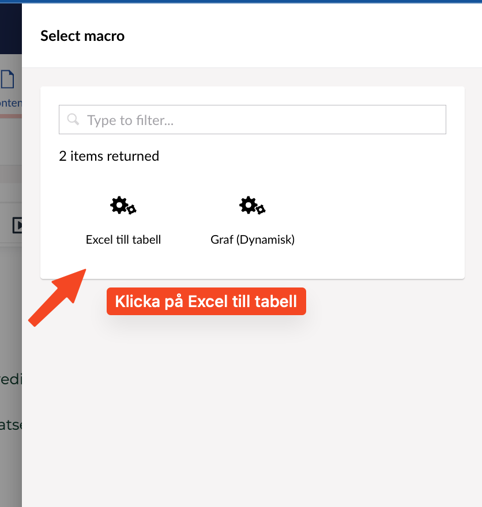
I det popup-fönster som visas väljer du "Excel till tabell" och klickar på OK.
-
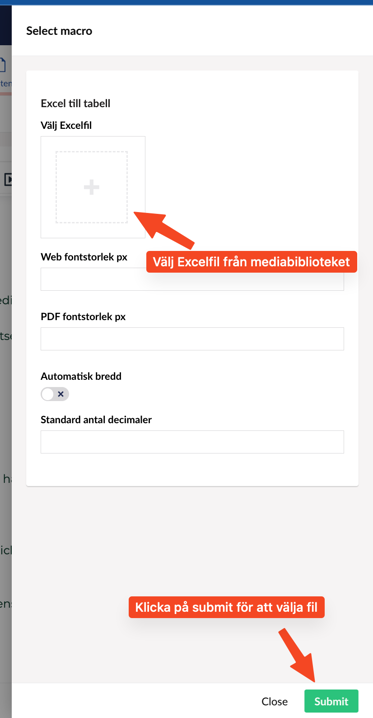
I det nya fönstret klickar du på "+"-ikonen och bläddrar fram till Excelfilen du tidigare har laddat upp i mediebiblioteket.
-
Välj den Excelfil du vill använda och klicka på "Select".
8. Nu har du infogat tabellen i innehållet, och den kommer att visas med en ljusröd ram. Klicka på "Spara" och "Publicera". Kontrollera sedan att tabellen visas som förväntat.
OBS: I Content kommer tabellen att visas på engelska, även om du befinner dig i det svenska contentfältet. Den kommer ändå att se korrekt ut både på webben och i pdf-versionen.