A. Skapa och formatera Excelfilen
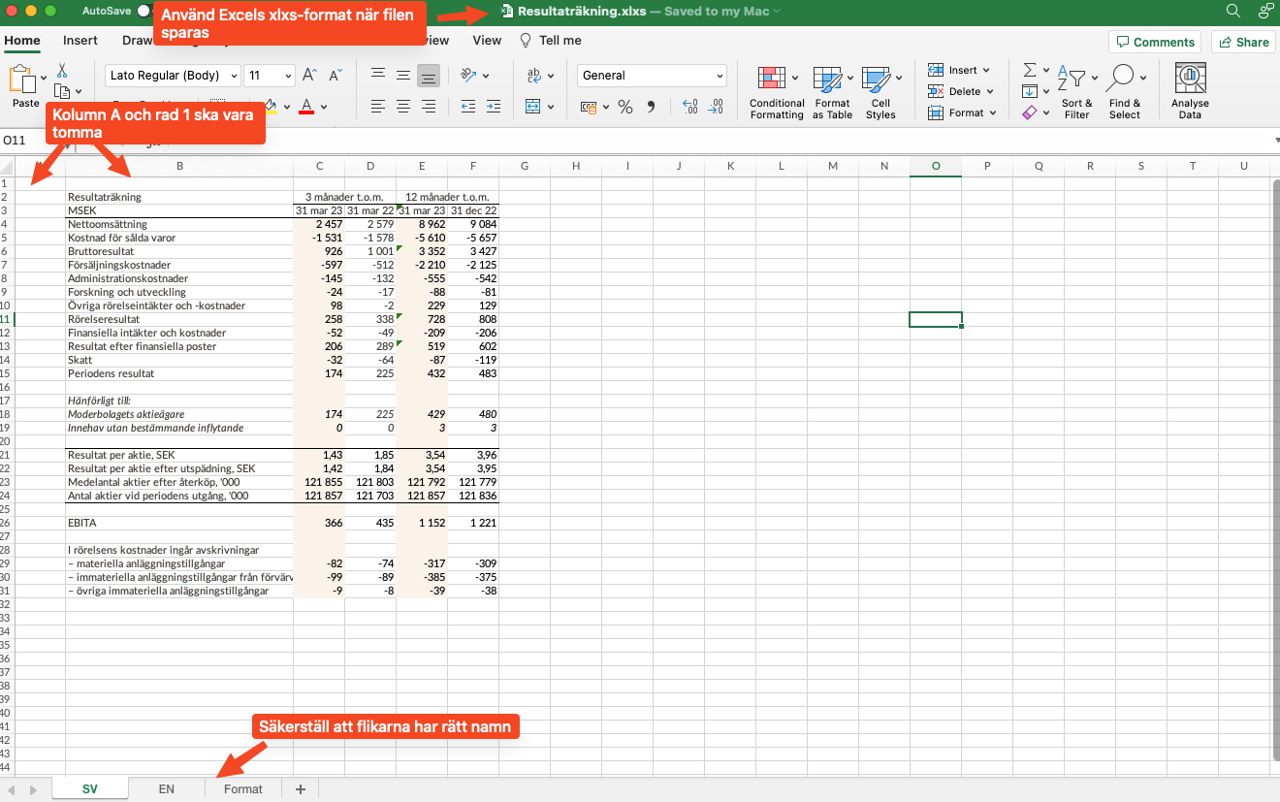
1. Skapa en Excelfil och fyll i önskat tabellinnehåll. Följ formatet som beskrivs nedan:
- Kolumn A och rad 1 ska vara tomma.
- Använd Excels xlsx-format.
- Excelfilen ska ha tre flikar.
2. Döp flikarna till "SV", "EN" och "Format" (det är viktigt att namnen är exakt dessa för att tabellen ska fungera korrekt).
- "SV" - Här lägger du in allt innehåll för den svenska versionen av tabellen. Lämna kolumn A och rad 1 tomma för att matcha Format-bladet.
- "EN" - För den engelska fliken importeras innehållet från varje cell i motsvarande cell i den svenska fliken. Om en engelsk cell, t.ex. B4, är tom kommer innehållet att hämtas från den svenska fliken. På så sätt behöver du bara fylla i och ändra siffror i den svenska fliken. Siffror läses automatiskt in med engelskt format på webbsidan. Observera att du behöver ha samma namn för flikarna "SV", "EN" och "Format".
- "Format" - Här lägger du in formatmallar (se nästa sida).
3. Formatera tabellen:
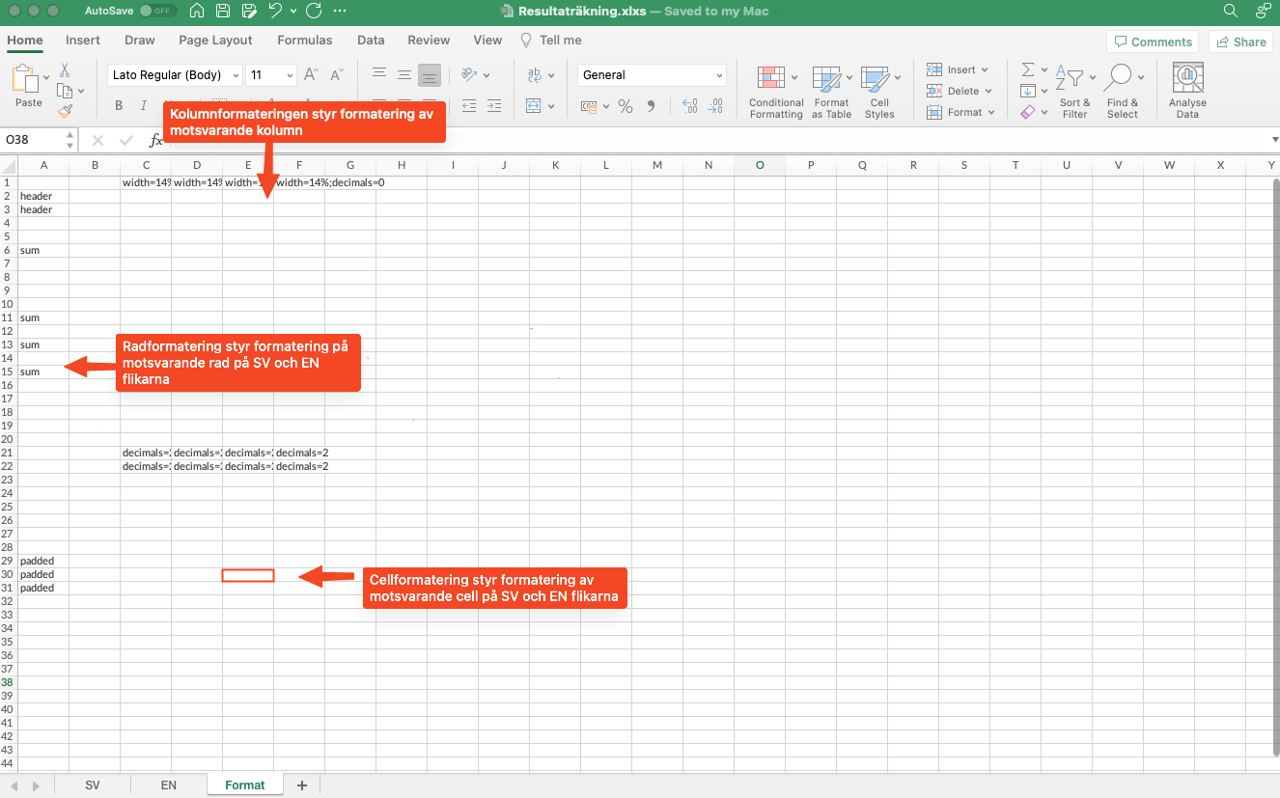
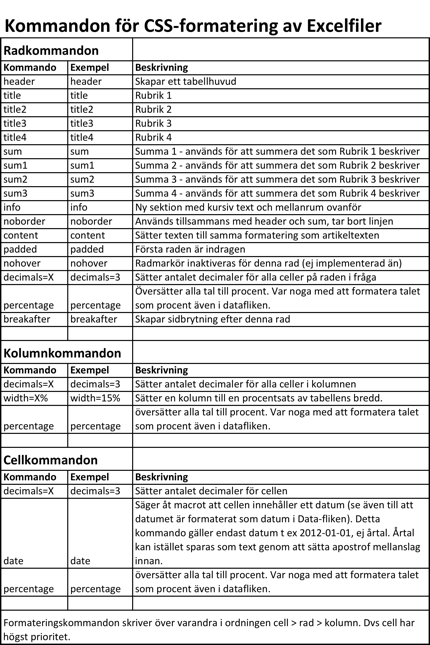
- Formatering bör i första hand göras i Format-bladet. Data-bladet ska vara helt oformaterat.
- Varje formateringskommando i Format-bladet styr motsvarande cell, rad eller kolumn i Data-bladet. Formatmallarna fungerar på samma sätt som i Word, där du kan ändra utseendet centralt på site-nivå.
Om nödvändigt kan viss formatering göras direkt i Data-bladet. Macrot kommer automatiskt att läsa in dessa formateringar.
4. Kolumnbredder: För att uppnå en enhetlig utseende på tabellerna används standardinställningar för kolumnbredder för tabeller med olika antal kolumner. Observera följande:
- Första kolumnen: Bredden behöver inte sättas, kolumnen tar den plats som blir över.
- För tabeller med 3 kolumner: Sätt bredden till 15% för de två sista kolumnerna.
- För tabeller med 4 kolumner: Sätt bredden till 15% för de tre sista kolumnerna.
- För tabeller med 5 kolumner: Sätt bredden till 15% för de fyra sista kolumnerna.
- För tabeller med 6 kolumner: Sätt bredden till 12% för de fem sista kolumnerna.
- För tabeller med 7 kolumner: Sätt bredden till 10% för de sex sista kolumnerna.
- För tabeller med 8 kolumner: Sätt bredden till 10% för de sju
Senast uppdaterad: 2024-11-13 14:02:36 av claudia.iuvara@oxkom.se